
基本操作
シート移動
Fn + Ctrl + ↓or↑Ctrl + PgUp or PgDn // thinkpadの場合一番左上のセルを選択
Ctrl + home連続した日付を8桁表示
該当カラムの表示形式をユーザー定義:yyyymmddで設定する
複数行/列の表示非表示を簡単に切り替える
謎の表示固定を冒頭複数行/列に設定されて、肝心のコンテンツが、scrollしてもほとんど見えな区なっているドキュメントがしばしばある。
複数行/列をグループ化すれば、その行/列をボタン一つで非表示にしたり表示したりできる。
複数列/行を選択した状態で
データ>アウトライン>グループ化
画像をドラッグアンドドロップ
ブラウザを経由するとドラッグアンドドロップできる
- 画像をブラウザにドラッグアンドドロップ
- ブラウザからExcelにドラッグアンドドロップ
PDFの貼り付け
※画像としては表示されないが、ファイルとしてシートに貼り付けることができる。
挿入>テキスト>オブジェクト
ソースコードの貼り付け
ソースコードをそのまま Excel に貼り付けようとすると、改行やタブがすべて削除され、1セルに貼り付けられてしまうことがある。
上手く貼り付ける方法はないか。
ソースコードエディタを使う方法
- VS Code などのエディタに一度コピー&ペーストする
- その後、VS Code から Excel へ改めてコピー&ペーストする
シンタックスハイライトも含めてコピー&ペーストできる。
ただし、セル異存の貼り付けになってしまう。
オブジェクトとして貼り付け
マニュアル等に落とし込む際にはこちらを使用することが多い。
Excel の[挿入]→[テキスト]→[オブジェクト]を選択
形式は『Microsoft Word Document』を選択
※ OpenDocument Text の方が軽くてよさそうだが、このオブジェクトを再度開こうとすると、突然オブジェクトが縮んだりとよく不具合が発生する。
テキストボックスのようなオブジェクトとしてソースコードを挿入できる。
ソースコードの行間の調整
文字サイズを縮小すると行間が空くことがあるので、気になる場合は以下の手順で設定を変更する。
[行と段落の間隔]→[行間のオプション]
[1ページの行数を指定時に文字を行グリッド線に合わせる]のチェックを外す。
設定
デフォルトのフォント変更
以下2つの方法がある。
ただ、どちらも効きがいまいち。PCの環境によって、この機能はうまく動作しないよう。
僕のPCでは以下の2つとも試したが、エクスプローラー上で右クリックしてExcelを新規作成した場合は結局反映されず、デスクトップのフッターバーあからの新規作成など、つまりはExcel.exeを直で起動した場合でないと反映されなかった。
設定変更
ファイル>全般>新しいブックの作成時
カスタムテンプレート(Book.xltx)を保存して使う方法
- 新規 Excel ブックを開く
- A1 セルなどを選択し、フォントや罫線などを自分の好みに設定する
- 何も入力せず、[ファイル]→[名前を付けて保存]を選択する
- 保存場所を以下のいずれかに設定する
Windows の場合
C:\Users<ユーザー名>\Documents\XLSTART\
Office 365 や新しい Excel の場合
C:\Users<ユーザー名>\AppData\Roaming\Microsoft\Excel\XLSTART\
ファイル名を Book.xltx(拡張子は .xltx)にして保存する
ピボットテーブル
- 更新:ピボットテーブル分析>更新
- 比率:ピボットテーブルの、比率を出したいデータのいずれかのセルを右クリック>値フィールドの設定(名前を変更しておく)>計算の種類>総計に対する比率
- 計算:ビボットテーブル分析>フィールド/アイテム/セット>集計フィールド
- グラフのデータラベル追加:
右上の+ボタン>データラベルにカーソルを合わせる>右矢印をクリック>データの吹き出し
インシデント
エクセルのセル移動ができない
Fn + C で解除
詳しくは『セル移動ができなくなった時の対処法』を参照
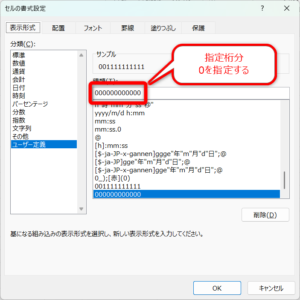
数値が指数(1.111E+11みたいな書式)になる
特に、指定桁で数値を表現するときに、足りない桁数を0埋めしている場合などに起こる問題。
例えば、『001111111111』のような値。
書式を数値に変えると0が消えてしまうし、文字列にすると、計算ができない。
いくつか方法がある。
シンプルな方法としては、値の冒頭にクォーテーションを付ける。『’001111111111』
計算後も0埋めした状態でほしいとか、複雑な事情がある場合は、面倒だけど、ユーザー定義を使うしかない。
文章校正が勝手に動く
Excelには事前にいくつかの校正単語リストが登録されており、たまたま似たような単語を使用するときに校正対象となってしまうことがある。
以下の手順で該当する単語の文章校正を解除する。
オプション>文章校正>構成リスト>該当の単語を探して削除
コメント